Karyawan
Dokumen ini menjelaskan cara mengelola data Karyawan di sistem Jova POS. Fitur ini memungkinkan Anda untuk menambah, mengedit, menghapus, dan mengelola informasi terkait karyawan.
Alur Manajemen Karyawan
Secara umum, alurnya adalah:
- Akses menu Transaksi → Karyawan.
- Menambahkan Karyawan Baru.
- Mengisi informasi karyawan.
- Memilih Toko yang akan ditetapkan kepada karyawan.
- Klik Simpan untuk menyimpan data karyawan.
- Setelah simpan, karyawan akan muncul di daftar dengan status yang ditentukan.
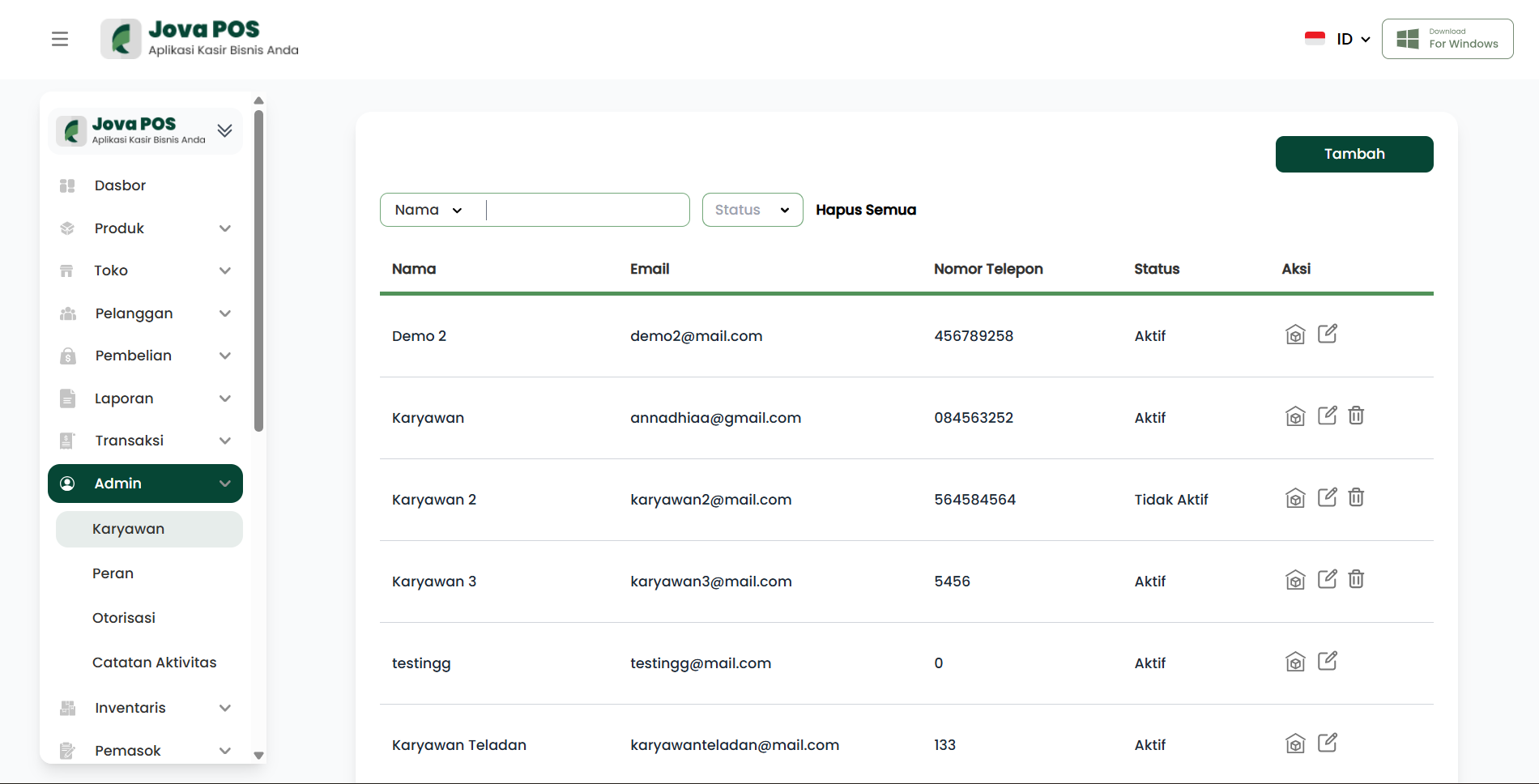
1. Akses Menu Karyawan
- Pada sidebar, klik Transaksi.
- Pilih Karyawan untuk mengakses halaman manajemen karyawan.
2. Menambahkan Karyawan Baru
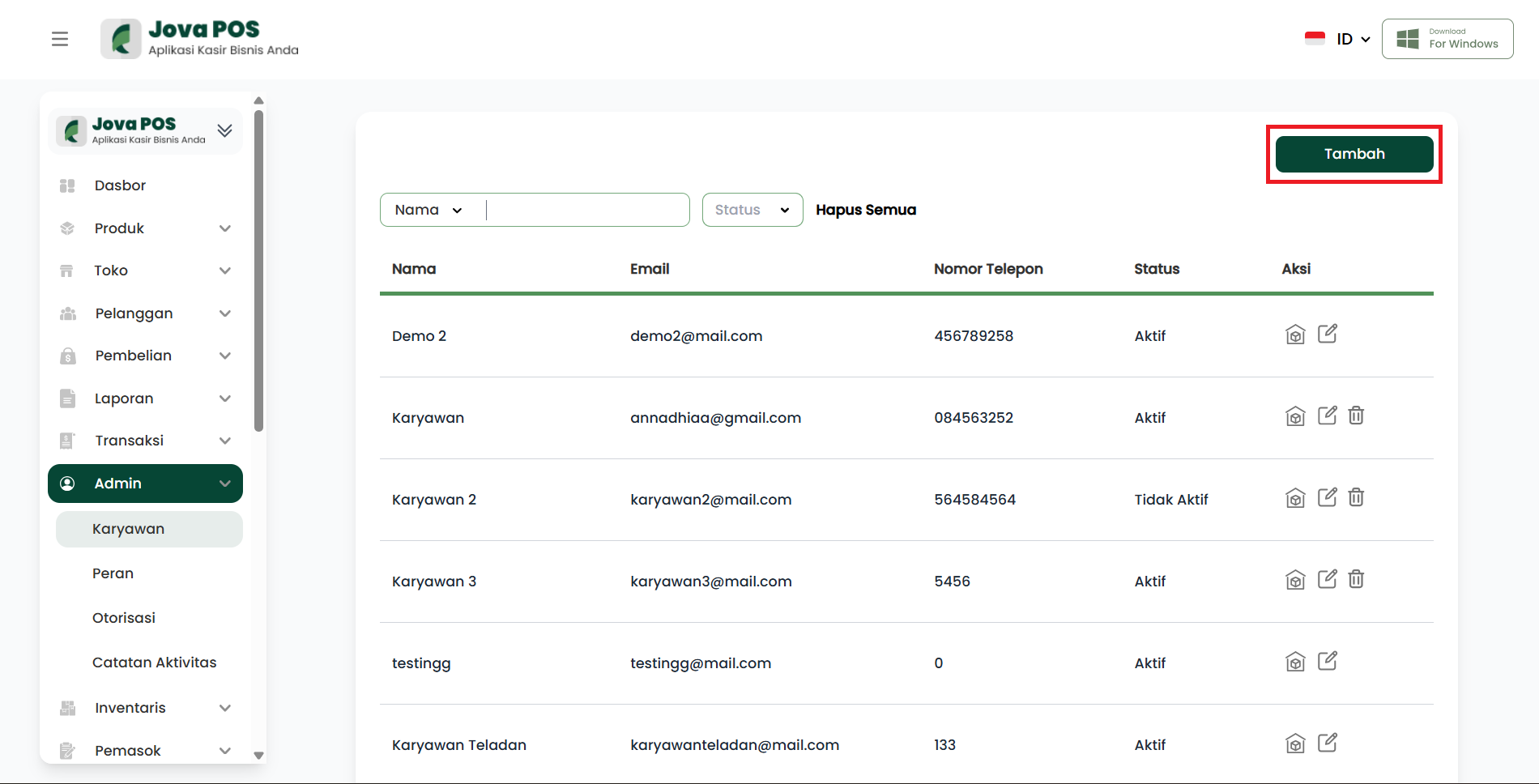
Untuk menambahkan karyawan baru, klik tombol Tambah yang terletak di pojok kanan atas halaman.
3. Mengisi Informasi Karyawan
Pada halaman Tambah Karyawan, Anda perlu mengisi informasi berikut:
- Nama: Nama lengkap karyawan.
- Email: Alamat email karyawan.
- Password: Kata sandi untuk akun karyawan.
- Nomor Telepon: Nomor telepon karyawan.
- Alamat: Alamat karyawan.
- Peran: Pilih peran karyawan (misalnya: Kasir, Manager, dll).
- Status: Pilih apakah karyawan Aktif atau Tidak Aktif.
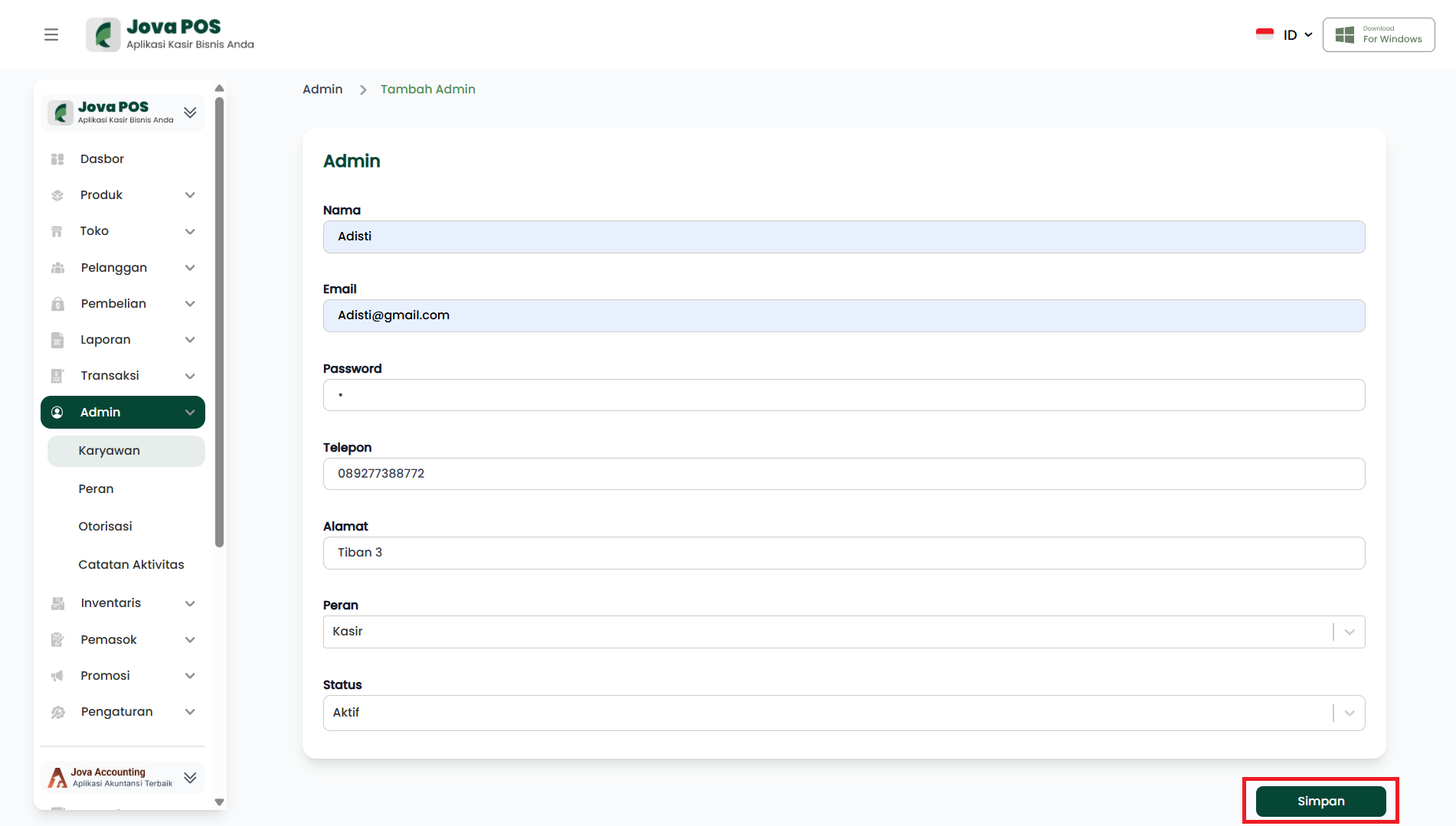
Setelah mengisi informasi karyawan, klik tombol Simpan untuk menyimpan data.
4. Menetapkan Toko ke Karyawan
Setelah menambahkan karyawan, Anda dapat menetapkan toko untuk mereka dengan mengklik Set Toko. Pilih toko yang relevan untuk karyawan tersebut.
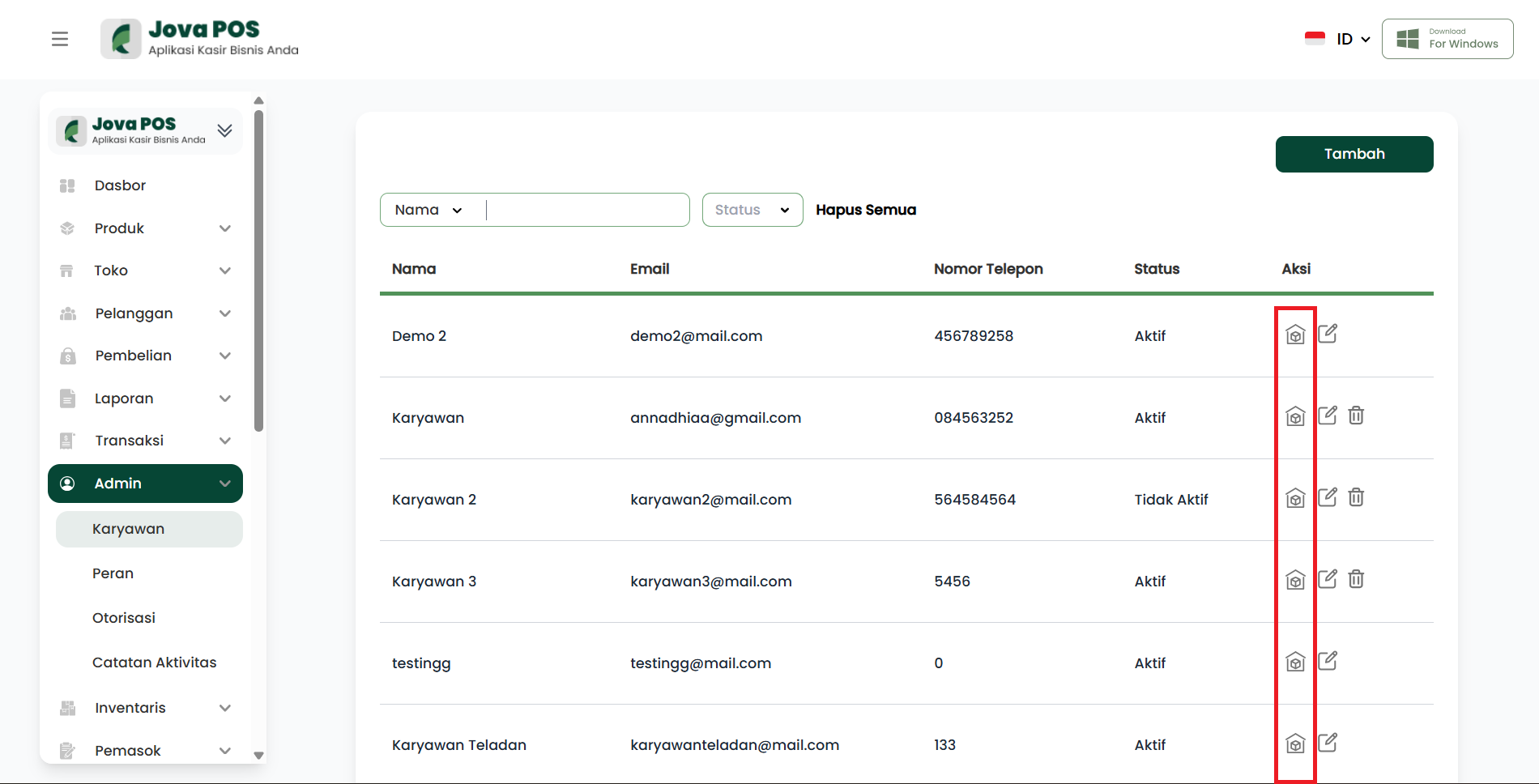
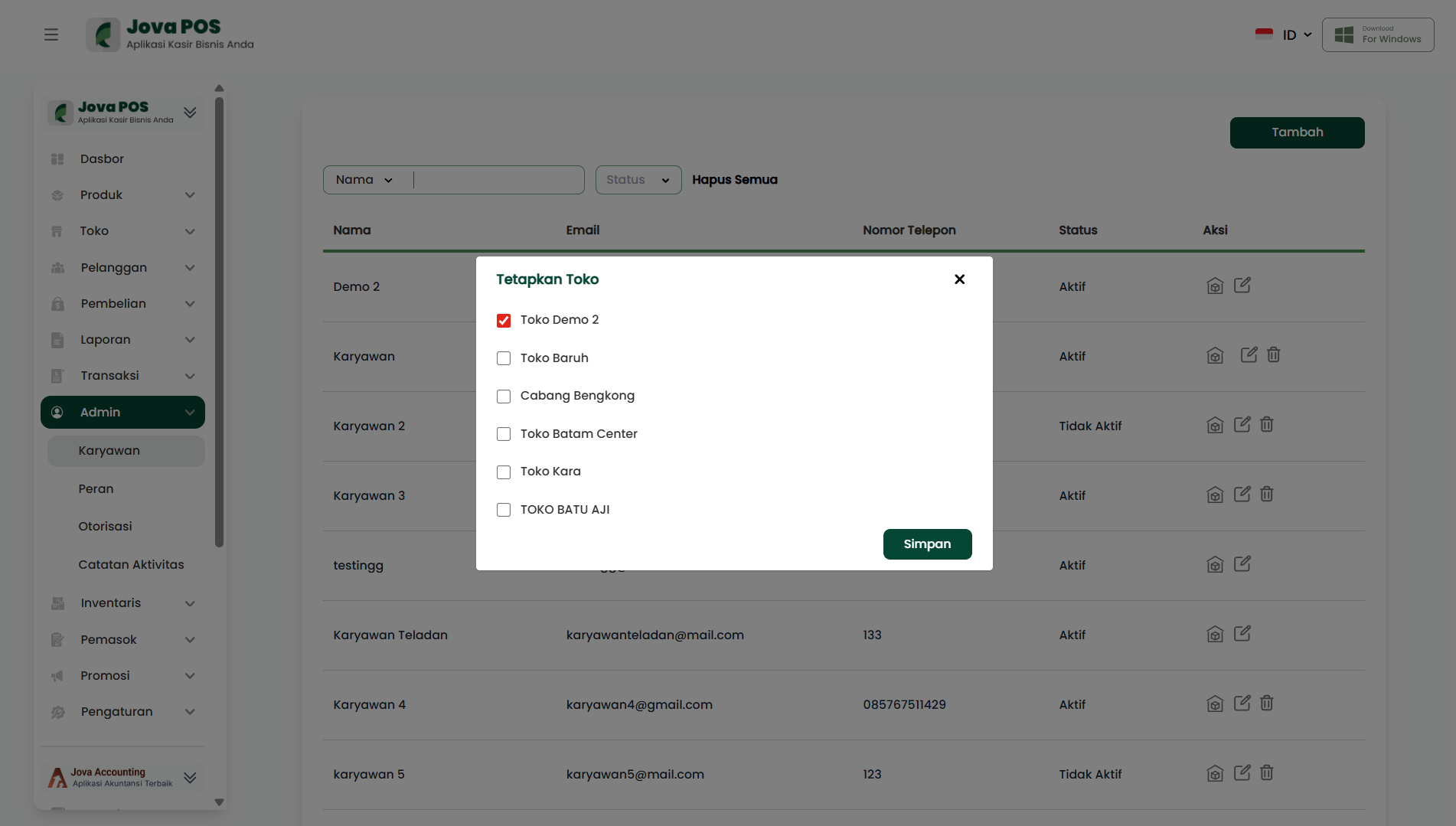
Popup Penetapan Toko
- Pilih toko dari daftar yang tersedia (misalnya: Toko Demo 2, Cabang Bengkong, dll).
- Klik Simpan untuk menetapkan toko tersebut.
5. Mengedit Data Karyawan
Untuk mengedit data karyawan yang sudah ada:
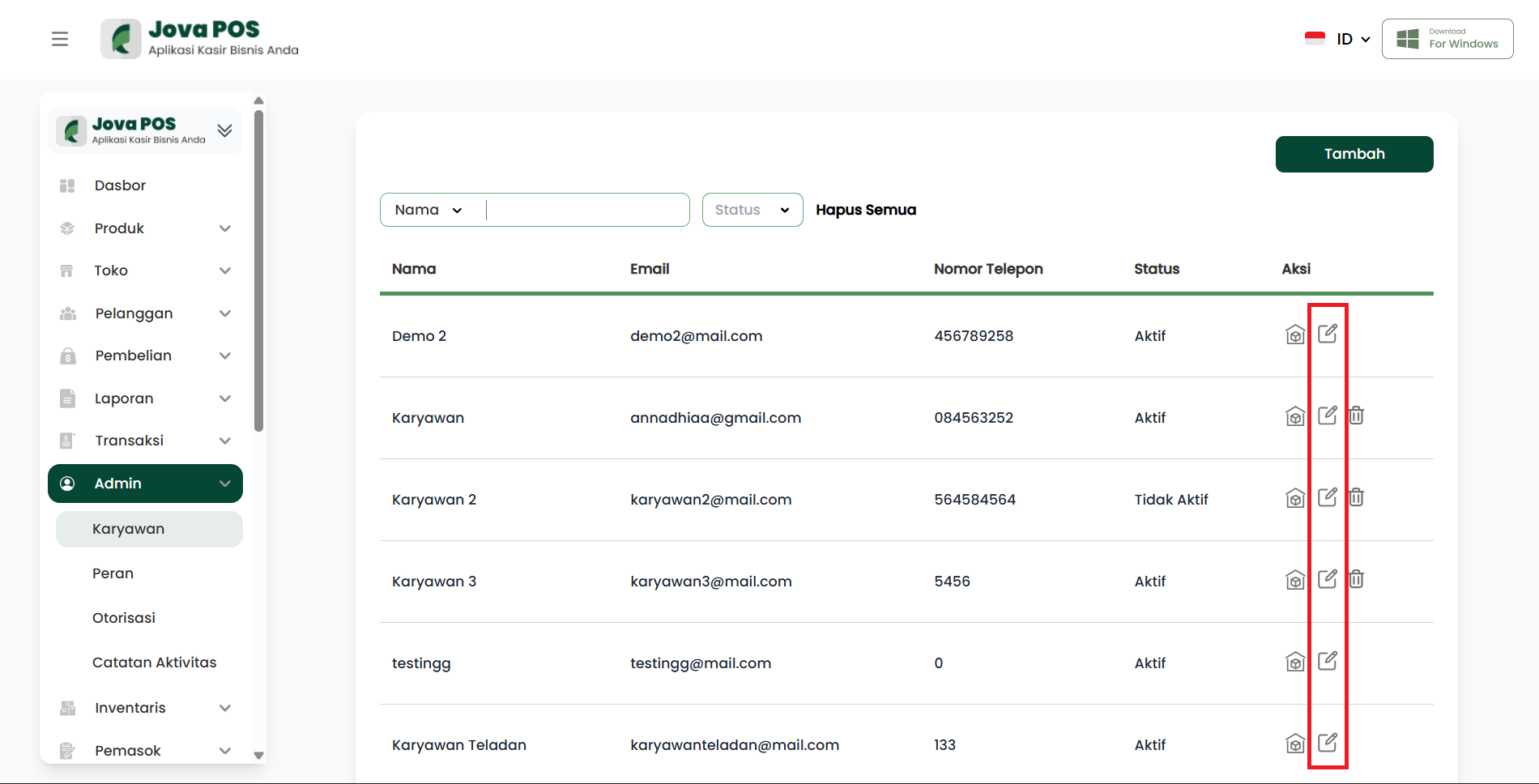
- Klik tombol Edit pada kolom Aksi di daftar karyawan.
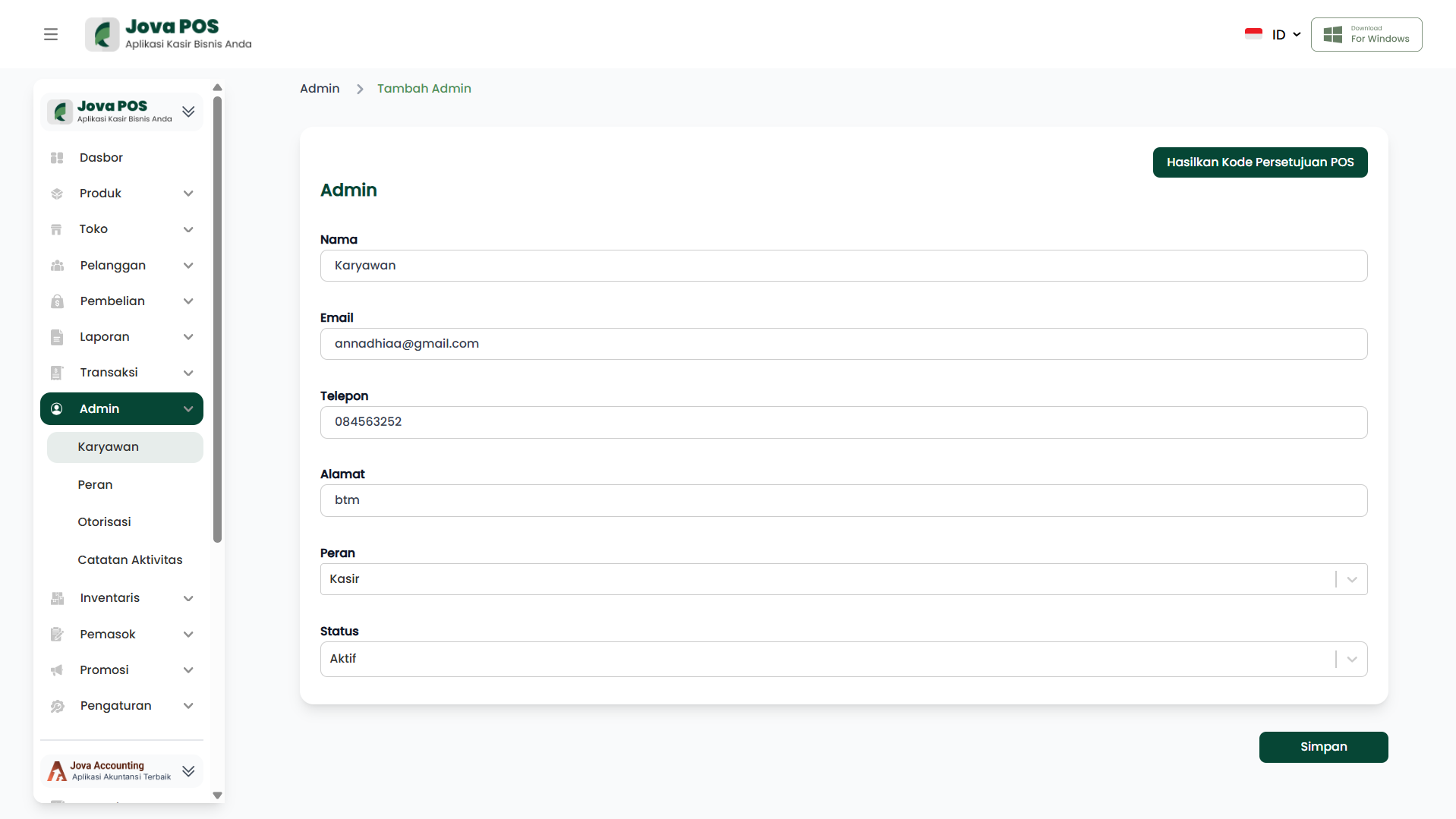
- Ubah informasi yang diperlukan seperti nama, email, telepon, alamat, peran, dan status.
- Klik Simpan untuk menyimpan perubahan.
6. Menghapus Karyawan
Jika Anda perlu menghapus karyawan, klik tombol Delete pada kolom Aksi di daftar karyawan. Sistem akan meminta konfirmasi untuk memastikan penghapusan yang dilakukan.
7. Daftar Karyawan
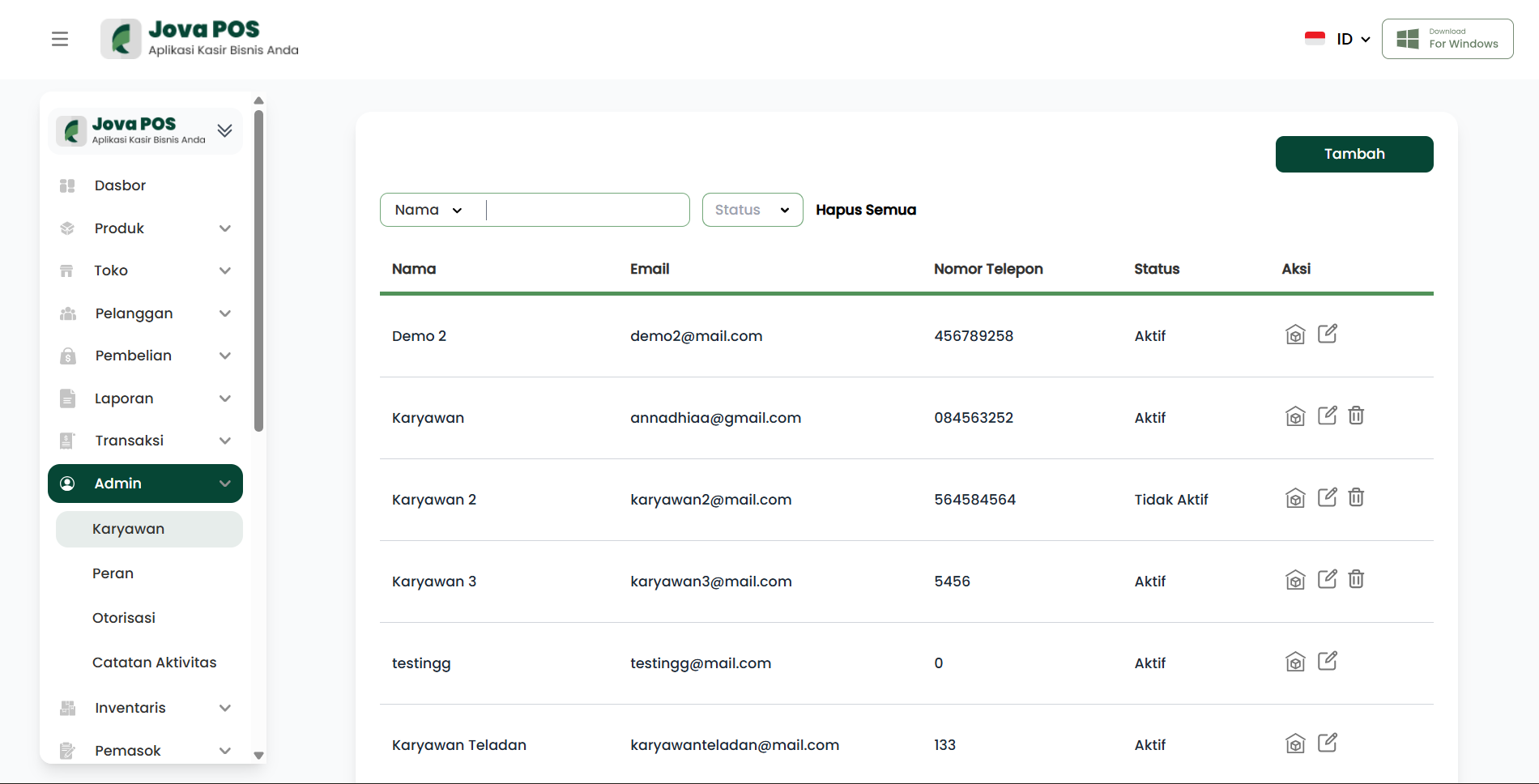
Setelah karyawan ditambahkan, Anda dapat melihat daftar karyawan yang ada pada tabel yang berisi informasi berikut:
- Nama
- Nomor Telepon
- Status (Aktif/Tidak Aktif)
- Aksi (Edit/Hapus)
8. Pencarian dan Filter Karyawan
Untuk mempermudah pencarian, Anda dapat menggunakan fitur Pencarian atau Filter berdasarkan Nama, Toko, atau Status.
9. Ekspor Laporan Karyawan
Untuk mengekspor data karyawan ke dalam format Excel, klik tombol Ekspor ke Excel yang ada di bagian kanan atas tabel karyawan. Laporan akan diunduh dalam format Excel.
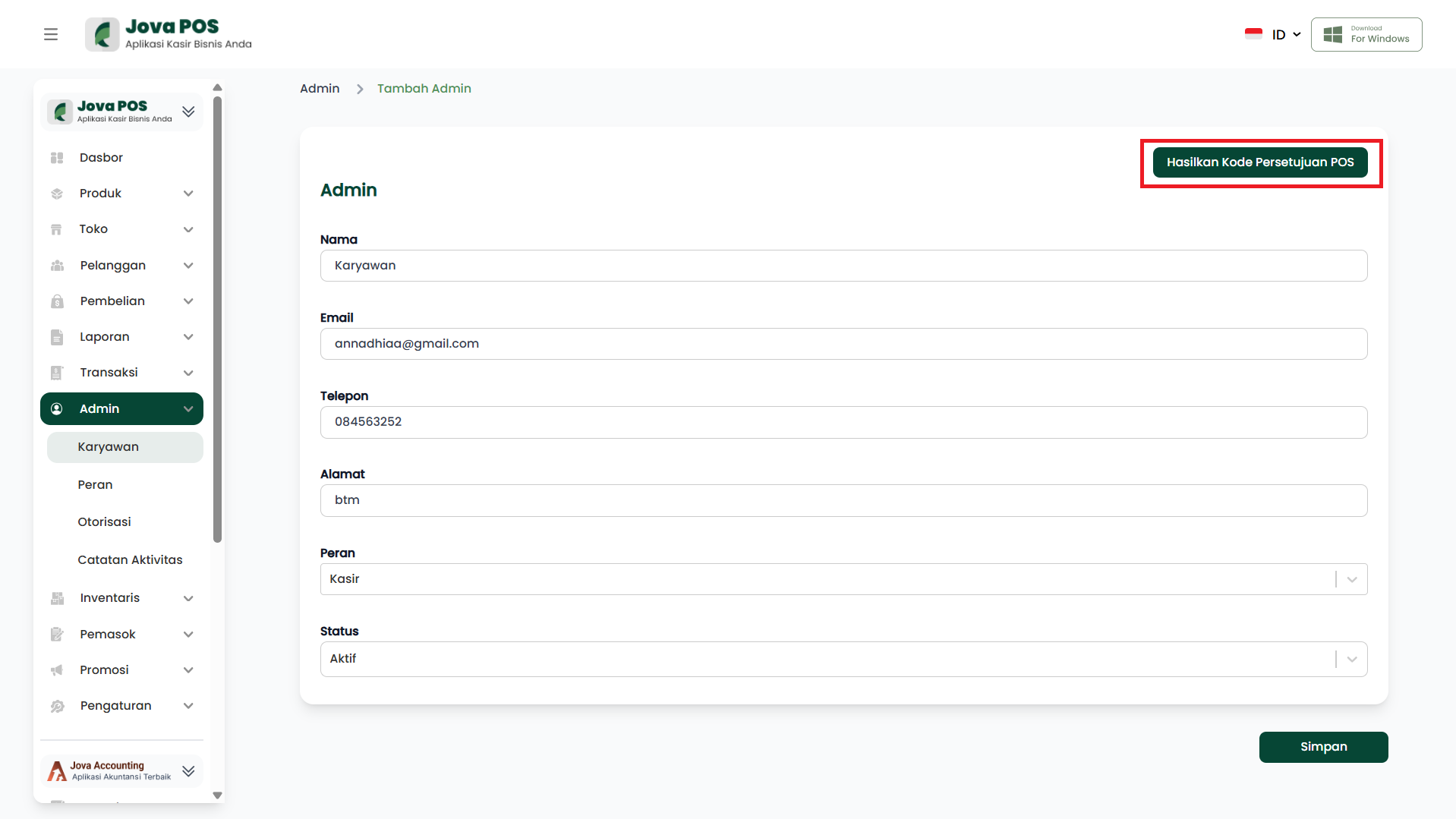
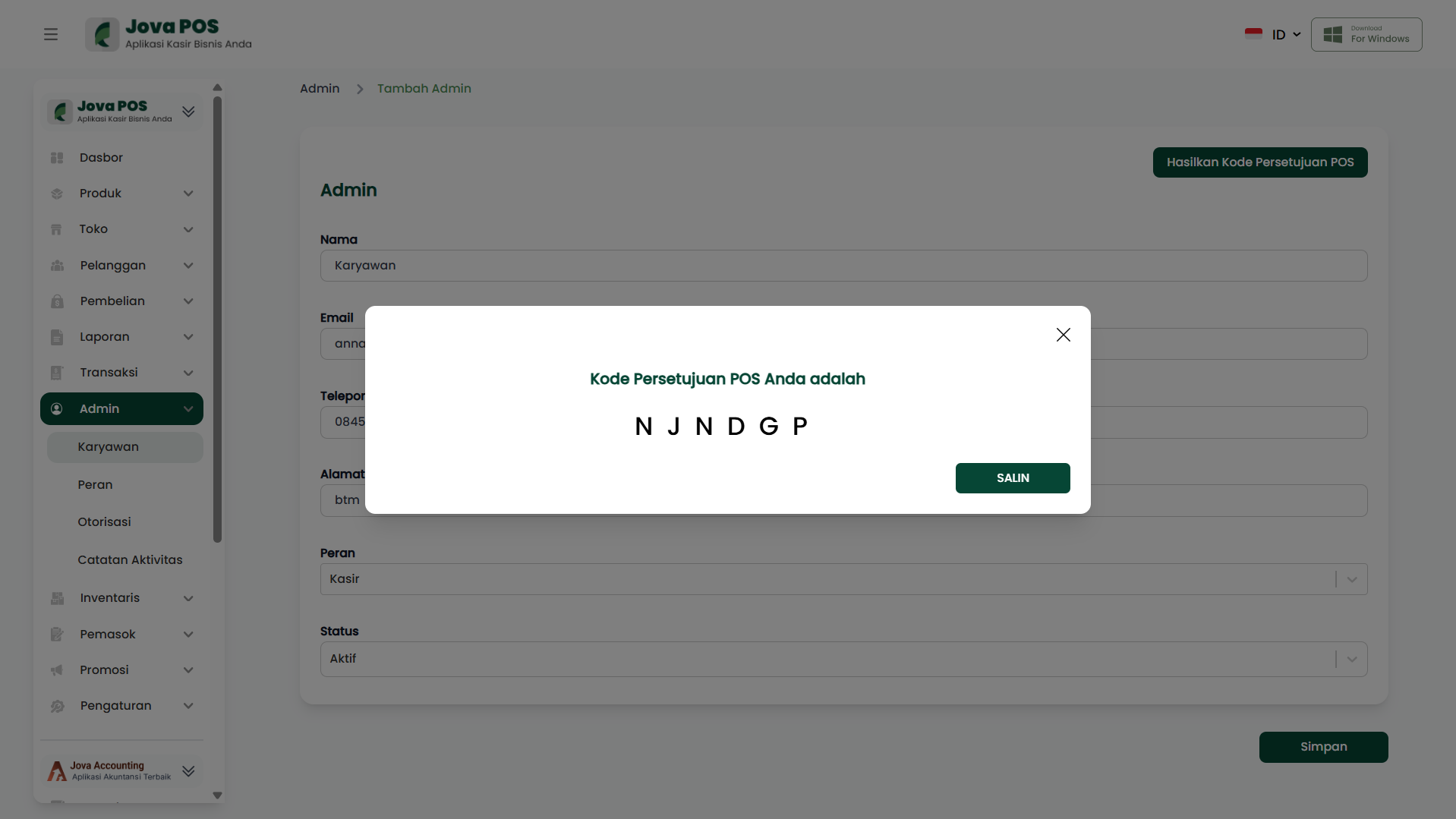
10. Hasilkan Kode Persetujuan POS
Setelah menambahkan karyawan dan menetapkan toko, klik tombol Hasilkan Kode Persetujuan POS untuk menghasilkan kode persetujuan yang diperlukan.
- Kode ini akan digunakan sebagai referensi untuk proses selanjutnya atau verifikasi transaksi.
Kesimpulan
Dengan fitur Manajemen Karyawan di Jova POS, Anda dapat dengan mudah mengelola informasi karyawan, menetapkan toko yang sesuai, dan memastikan data karyawan selalu up-to-date. Proses penambahan, pengeditan, dan penghapusan karyawan dapat dilakukan dengan cepat dan efisien.